
我的世界结构方块怎么开启导入文件
我的世界结构方块并不需要单独开启隐藏开关,想要使用“导入”功能,关键是进入基岩版的Windows客户端,并在创造模式中放置结构方块。打开结构方块界面后,将模式切换为“加载”,界面下方就会出现“导入”按钮。点击按钮即可打开文件选择窗口,选中电脑中的.mcstructure结构文件,导入完成后再点击“加载”,建筑就会按照文件内容生成到世界里。这个功能主要面向Windows平台,手机、主机等设备通常不会显示同样的文件选择入口。
进入操作前,先准备一个来源可靠的.mcstructure文件,文件扩展名必须保持为.mcstructure,不能改成压缩包或其他格式。进入创造模式后,在聊天栏输入“/give @s structure_block”获得结构方块,将它放在地面上并右键打开。把左上角模式改成“加载”,随后点击“导入”,在文件窗口中找到目标文件并确认。导入成功后,结构名称、边界大小等信息会自动写入界面,红色或白色边界框会显示建筑占用范围,这时可以通过相对位置调整结构与方块本体的距离,避免建筑埋进地面或悬空。
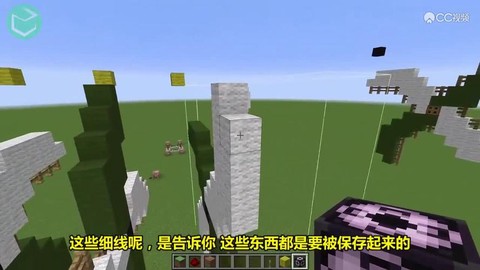
确认位置后,不要急着直接生成,先检查旋转、镜像、包含实体和清除方块等选项。旋转功能适合把房屋入口转向道路,镜像功能可以快速制作左右对称的建筑;如果文件内包含村民、动物、盔甲架或其他实体,可以根据需要保留实体选项。清除方块会让结构覆盖范围内的原有方块被替换,地形复杂时尤其要谨慎,否则可能破坏道路、农田和红石装置。结构边界确认无误后点击“加载”,建筑就会出现在结构方块设定的位置,部分界面会先显示预览轮廓,再次操作后完成放置。
如果结构方块里没有“导入”按钮,优先检查平台是否为Windows客户端,并确认当前处于加载模式,而不是保存模式、角落模式或三维导出模式。保存模式用于把选中的建筑制作成结构文件,加载模式才负责调用结构;三维导出得到的文件也不能当作.mcstructure建筑直接加载。多人世界中还要注意权限问题,导入文件通常需要世界主机执行,访客即使能够打开结构方块,也可能无法从电脑选择文件。导入完成后,结构会写入当前世界的结构数据,之后可以直接通过名称再次加载。
想让导入建筑更稳定,建议先在空白世界中放置结构,确认门、床、箱子、红石元件和水流是否正常,再搬到正式存档。大型建筑最好预留足够平整的地面,并关闭容易干扰施工的生物活动;若建筑带有实体,生成后还要检查实体是否重叠或卡在方块内部。基岩版还可以使用“按层放置”或“按方块放置”的动画效果制作建筑出现、机关启动和地图通关场景,但复杂结构在逐块生成时可能造成门、床、火把等需要连接的方块异常,因此普通建造更适合直接加载。掌握导入、偏移、旋转和镜像后,结构方块就能用于快速复制住宅、村庄、红石装置和冒险地图场景。
以上就是桃汽游乐集为你带来的"我的世界结构方块怎么开启导入文件",更多有趣好玩的热门资讯攻略,请持续关注桃汽游乐集!